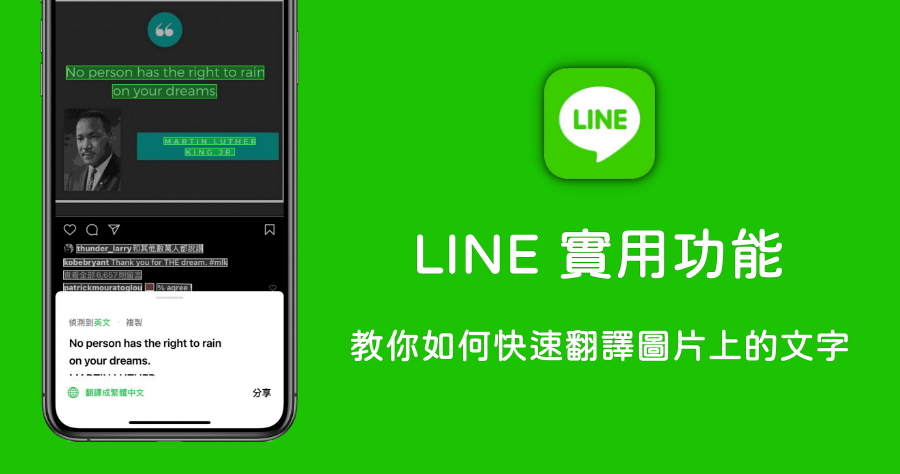
LINE OCR
LINE提供的光學字源識別(OCR)功能,讓使用者能快速將圖片中的文字轉換為可編輯的文字檔,省去手動輸入的麻煩。無論是電腦版或手機版LINE,都具備此功能。,提供LINE應用程式的使用方法、LINE帳號發生問題時的解決方法等支援情報,以及與客服中心的聯絡方法。同時也針...
提供LINE應用程式的使用方法、LINE帳號發生問題時的解決方法等支援情報,以及與客服中心的聯絡方法。同時也針對移動帳號相關操作步驟、提醒功能等各項設定提供詳細說明。
** 本站引用參考文章部分資訊,基於少量部分引用原則,為了避免造成過多外部連結,保留參考來源資訊而不直接連結,也請見諒 **
LINE的光學字源識別功能如何使用?
LINE 提供的光學字源識別 (OCR) 功能,讓使用者能快速將圖片中的文字轉換為可編輯的文字檔,省去手動輸入的麻煩。 無論是電腦版或手機版 LINE,都具備此功能。
轉為文字功能的基本說明
提供LINE應用程式的使用方法、LINE帳號發生問題時的解決方法等支援情報,以及與客服中心的聯絡方法。 同時也針對移動帳號相關操作步驟、提醒功能等各項設定提供詳細說明。
【教學】LINE 透過 OCR 文字辨識功能,直接讓圖片轉成文字技巧
步驟 1 點選 LINE 聊天室內照片展開後,點擊右上角的「T」按鈕。 步驟 2 進入 OCR</b> 模式內,系統就會自動辨識,可透過右上角點擊「偵測繁體中文」,改成其他語系,例如英文、日文、簡體中文、印尼文、韓文,不過還是要先確認內語系圖片。 步驟 3 確認語系後,就可以透過手指選擇要翻譯的區域,下方就會馬上翻譯,但是透過這招也相當方便,可以直接將圖片印刷文字轉成一般手機輸入字,節省不少要輸入時間。 如果是翻攝日文網頁,就可直接翻成繁體字體,甚至還可以點擊左下角「地球」按鈕,直接翻成第二種語言,像是英
【超實用】line圖片轉文字還能圖片翻譯!
Line OCR 能將識別的文本翻譯成英文、日文、韓文及中文等各個語種,用戶不必花費時間重新輸入文字來進行翻譯。 除了手機端之外,Line 的OCR還具備電腦照片翻譯的線上功能。